(13 versions intermédiaires par 5 utilisateurs non affichées)
Ligne 3 :
Ligne 3 :
<td width="80%" valign="top">
<td width="80%" valign="top">
<!-- contenu -->
<!-- contenu -->
<h1 class="title_page">Poser un panorama d'arrière-plan</h1>
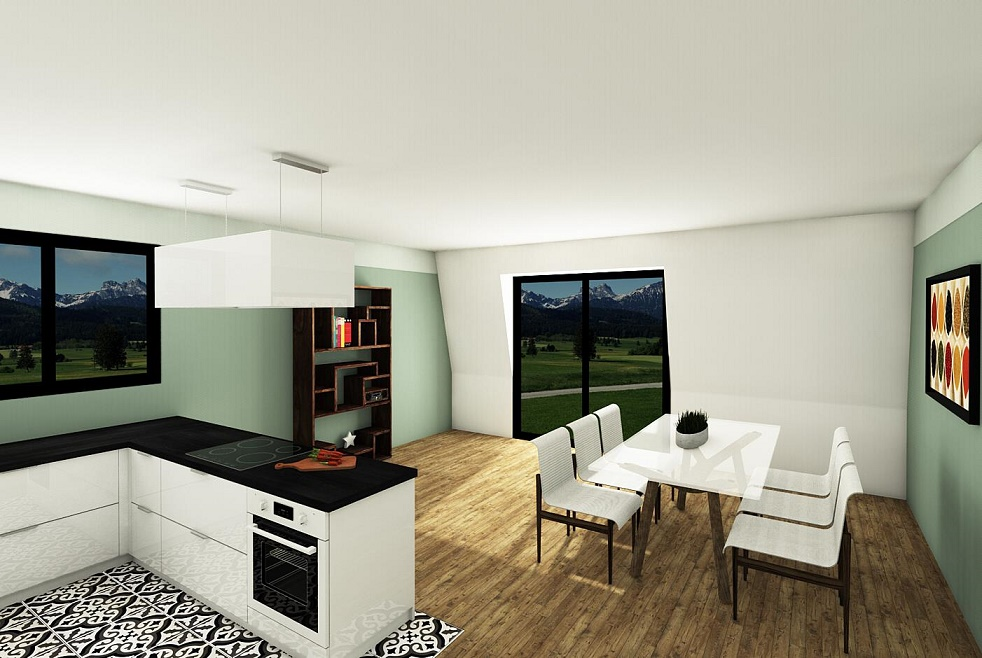
Cette nouvelle fonctionnalité disponible a partir de la version 9 d'Insitu, est accessible depuis le menu déroulant '''Scène''', elle permet d’importer un
Cette fonctionnalité est accessible depuis le menu déroulant '''Scène''', elle permet d’importer un
panorama qui s’affiche à 360° derrière les ouvertures de la scène en vue 3D. Vous n’aurez plus à gérer l’ajout d’images derrière chaque fenêtre.
panorama qui s’affiche à 360° derrière les ouvertures de la scène en vue 3D. Vous n’aurez plus à gérer l’ajout d’images derrière chaque fenêtre.
<div align="center">
<p class="cadreimg">
[[Fichier:Panorama_FR.png|link=]]
</p>
<br/>
</div>
1.Pour utiliser la fonction, vous devez enregistrer votre image ( au format jpeg ) au préalable dans le répertoire de votre disque dur, sur C :INSITU/TEXTURES/'''BACKGROUND'''
<br/> L'idéal est d'enregistrer une image panoramique. De nombreux sites permettent de récupérer des panoramas d'excellente qualité.
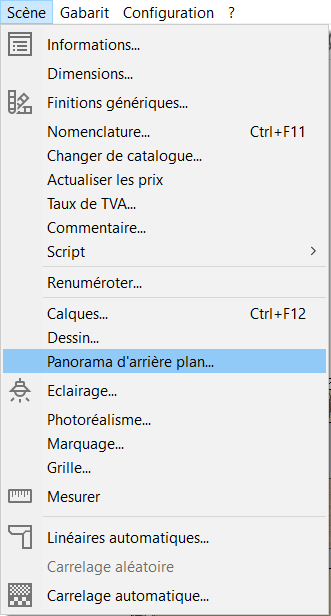
2.Cliquez ensuite sur le menu '''Scènes''' puis ''' Panorama d’arrière plan'''
1.Pour utiliser la fonction, vous devez enregistrer l’image ( au format jpeg ) au préalable dans le répertoire de votre disque dur, sur C :INSITU/TEXTURES/'''BACKGROUND'''
2.Cliquer ensuite sur le menu '''Scènes''' puis ''' Panorama d’arrière plan'''
<div align="center">
<div align="center">
<p class="cadreimg">
<p class="cadreimg">
[[Fichier:panorama1.jpg|link=]]
[[Fichier:Panorama2_FR.png|link=]]
</p>
</p>
<br/>
<br/>
</div>
</div>
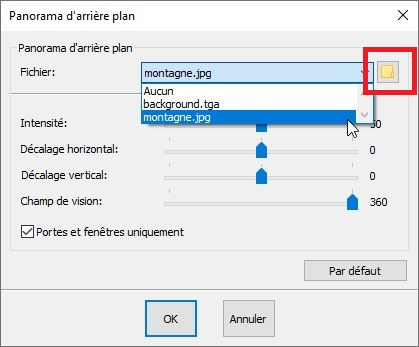
3.Une nouvelle fenêtre s'ouvre , cliquer sur l’icône en forme de dossier jaune, puis sélectionner l’image à insérer a votre panorama d’arrière-plan.
3.Une nouvelle fenêtre s'ouvre , cliquez sur l’icône en forme de dossier jaune, puis sélectionnez l’image à insérer a votre panorama d’arrière-plan.
<div align="center">
<div align="center">
<p class="cadreimg">
<p class="cadreimg">
[[Fichier:panorama2.jpg|link=]]
[[Fichier:Panorama3_FR.png|link=]]
</p>
</p>
<br/>
<br/>
</div>
</div>
3.Voyons maintenant les différents réglages mis à disposition (Ces réglages sont a faire en vue 3D ).
Voyons maintenant les différents réglages (Ces réglages sont a faire en vue 3D ).
[[Fichier:panorama3.jpg|left|link=]]
[[Fichier:Panorama4_FR.png|left|link=]]
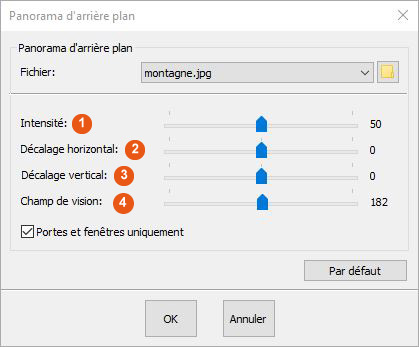
'''1''' - Ce curseur permet de gérer l’intensité de l’image. Il est très utile si l’image enregistrée est trop lumineuse ou pas assez.
'''1''' - Ce curseur permet de gérer l’intensité de l’image. Il est très utile si l’image enregistrée est trop lumineuse ou pas assez.
Cette fonctionnalité est accessible depuis le menu déroulant Scène, elle permet d’importer un
panorama qui s’affiche à 360° derrière les ouvertures de la scène en vue 3D. Vous n’aurez plus à gérer l’ajout d’images derrière chaque fenêtre.
1.Pour utiliser la fonction, vous devez enregistrer votre image ( au format jpeg ) au préalable dans le répertoire de votre disque dur, sur C :INSITU/TEXTURES/BACKGROUND L'idéal est d'enregistrer une image panoramique. De nombreux sites permettent de récupérer des panoramas d'excellente qualité.
2.Cliquez ensuite sur le menu Scènes puis Panorama d’arrière plan
3.Une nouvelle fenêtre s'ouvre , cliquez sur l’icône en forme de dossier jaune, puis sélectionnez l’image à insérer a votre panorama d’arrière-plan.
Voyons maintenant les différents réglages (Ces réglages sont a faire en vue 3D ).
1 - Ce curseur permet de gérer l’intensité de l’image. Il est très utile si l’image enregistrée est trop lumineuse ou pas assez.
2 - Ce curseur permet de régler le positionnement horizontal de l’image en fonction des ouvertures de la pièce.
3 - Ce curseur permet de régler le positionnement vertical de l’image en fonction des ouvertures de la pièce.
4 - Ce curseur permet de gérer le recul par rapport à l’image.