« Formule Temporis : Comment charger des heures » : différence entre les versions
Aucun résumé des modifications |
Aucun résumé des modifications |
||
| Ligne 21 : | Ligne 21 : | ||
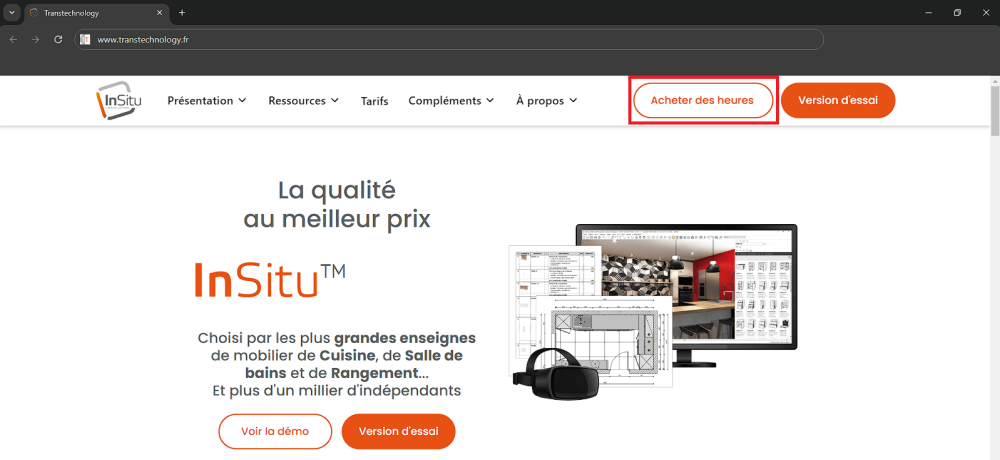
Votre navigateur Internet s'ouvre et affiche la page du site | Votre navigateur Internet s'ouvre et affiche la page du site Transtechnology | ||
Cliquez sur "acheter des heures | Cliquez sur "acheter des heures | ||
| Ligne 46 : | Ligne 46 : | ||
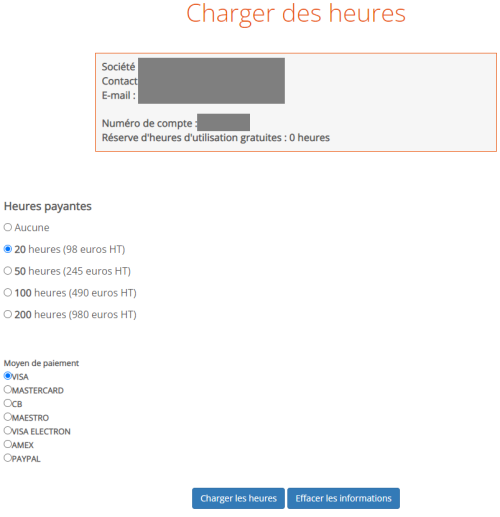
Sélectionner le nombre d'heures souhaitée et votre moyen de paiement | |||
<div align="center"> | |||
<p class="cadreimg"> | |||
[[File:chargerdesheures5_FR.png|500px|link=]] | |||
</p></div> | |||
<div align="center"> | <div align="center"> | ||
Version du 11 juin 2024 à 14:17
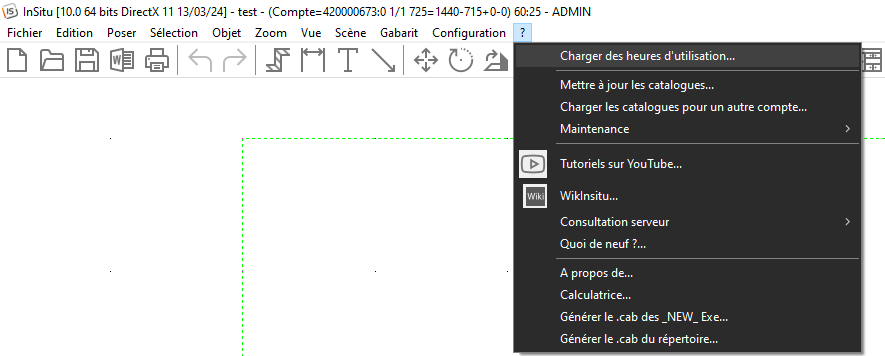
Comment charger les heures temporis sur InSitu
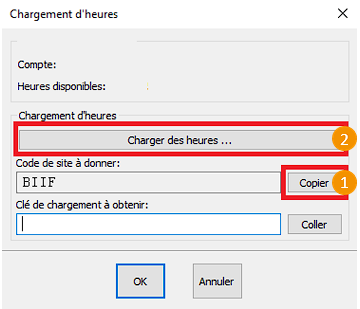
Une fenêtre s'ouvre. Copier le Code de site en cliquant sur le bouton Copier puis cliquez sur le bouton charger des heures.
Cliquez sur "acheter des heures
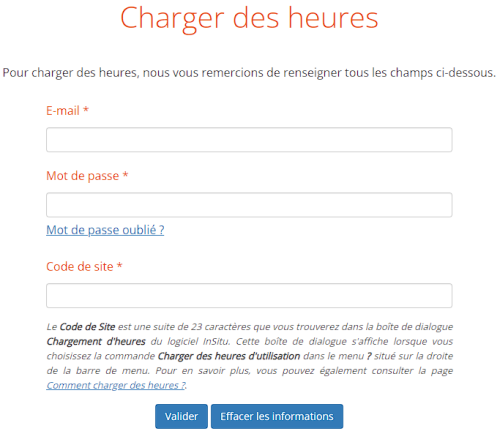
Email : Mot de passe : Code de site : coller le code de site précédemment copié (attention ce code change à chaque chargement il faudra donc bien veiller à récupérer le code de site (Etape2)
|
|