« Menu AvantPropos » : différence entre les versions
Aller à la navigation
Aller à la recherche
Aucun résumé des modifications |
Aucun résumé des modifications |
||
| (25 versions intermédiaires par le même utilisateur non affichées) | |||
| Ligne 3 : | Ligne 3 : | ||
<tr> | <tr> | ||
<td width="80%"> | <td width="80%"> | ||
<h1 class="title_page"> | <h1 class="title_page">Menu KPS : Bien débuter</h1> | ||
<!-- contenu --> | <!-- contenu --> | ||
Il peut être déroutant de débuter sur KPS. Il y'a énormément d'icones et d'options, qu'il est facile de s'y perdre. | |||
Activer des boutons peut complètement changer votre fenêtre et faire apparaître de nouveaux icones | |||
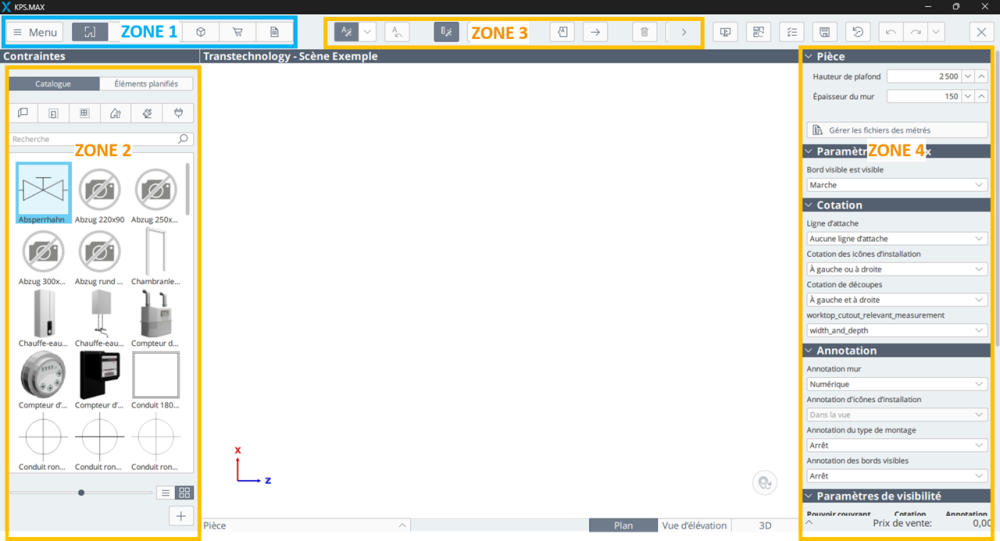
Pour | Pour simplifier la compréhension nous allons découper la fenêtre en ZONE. | ||
La Zone 1 est la zone principale. | |||
C'est cette zone qui va déterminer le contenu des Zones 2 3 et 4 | |||
A noter que certaines options disponibles dans la zone3 permettent d'activer/désactiver des informations présentes dans la zone 4. | |||
<div align="center"> | <div align="center"> | ||
<p class="cadreimg"> | <p class="cadreimg"> | ||
[[ | [[Fichier:Zone KPS.png|1000px|link=]] | ||
</p></div> | </p></div> | ||
Voici les boutons qui compose cette Zone 1. | |||
En cliquant dessus cela vous enverra vers la page correspondante avec les explications concernant son utilité. | |||
<div style="display: flex; justify-content: center; align-items: center; gap: 15px;"> | |||
<div>[[Fichier:Bouton_Menu0.png|link=Menu KPS]]</div> | |||
<div | <div style="display: flex; justify-content: center; align-items: center; gap: 2px;"> | ||
< | <div>[[Fichier:Bouton_Pièce0.png|link=Contraintes]]</div> | ||
[[ | <div>[[Fichier:Bouton_Projet0.png|link=Fabricant]]</div> | ||
</ | <div>[[Fichier:Bouton_Piècelongue0.png|link=Fabricant2]]</div> | ||
<div>[[Fichier:Bouton_Affichage0.png|link=Affichage]]</div> | |||
<div>[[Fichier:Bouton_Panier0.png|link=Chiffrage]]</div> | |||
<div | <div>[[Fichier:Bouton_Document0.png|link=Documents]]</div> | ||
< | </div> | ||
[[ | |||
</ | |||
</div> | </div> | ||
| Ligne 67 : | Ligne 50 : | ||
</tr> | </tr> | ||
</table> | </table> | ||
Dernière version du 29 juillet 2026 à 16:57
Menu KPS : Bien débuterIl peut être déroutant de débuter sur KPS. Il y'a énormément d'icones et d'options, qu'il est facile de s'y perdre. Activer des boutons peut complètement changer votre fenêtre et faire apparaître de nouveaux icones Pour simplifier la compréhension nous allons découper la fenêtre en ZONE. La Zone 1 est la zone principale. C'est cette zone qui va déterminer le contenu des Zones 2 3 et 4 A noter que certaines options disponibles dans la zone3 permettent d'activer/désactiver des informations présentes dans la zone 4.
En cliquant dessus cela vous enverra vers la page correspondante avec les explications concernant son utilité.       
|
|