(32 versions intermédiaires par 6 utilisateurs non affichées)
Ligne 3 :
Ligne 3 :
<td width="80%" valign="top">
<td width="80%" valign="top">
<!-- contenu -->
<!-- contenu -->
La vue de dessus permet de voir le plan de la scène
<h1 class="title_page">La vue de dessus</h1>
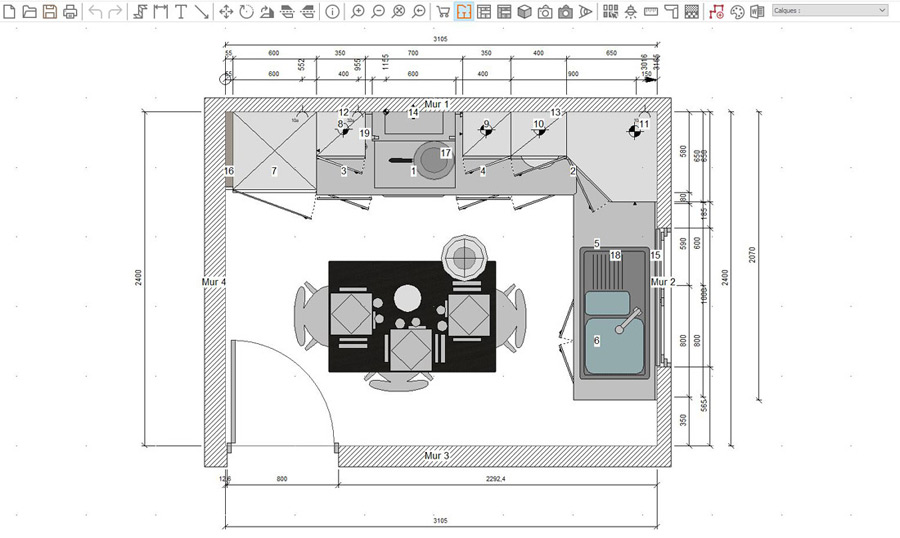
La vue de dessus permet de voir le plan de la scène.
<div align="center">
<div align="center">
Ligne 12 :
Ligne 15 :
La vue de dessus est une des vues que vous allez le plus utiliser. Vous construirez les murs, poserez les contraintes, positionnerez les meubles ainsi que la décoration, mettrez les sols et plafonds,... le tout en vue de dessus dans la plupart du temps.
La vue de dessus est une des vues que vous allez le plus utiliser. Vous construirez les murs, poserez les contraintes, positionnerez les meubles ainsi que la décoration, mettrez les sols et plafonds,... le tout en vue de dessus dans la plupart du temps.
Il y a sur chaque élément posé dans la scène, un numéro. Ce numéro correspond à l’ordre de pose des éléments. Il est appelé également « Marquage ». Vous avez la possibilité de modifier quelques attributs et notamment (Fig.41e) :
'''>''' Le type : aucun marquage, les numéros d’ordre (par défaut), les références catalogue, les référence utilisateur (modifiable dans les attributs de l’objet)
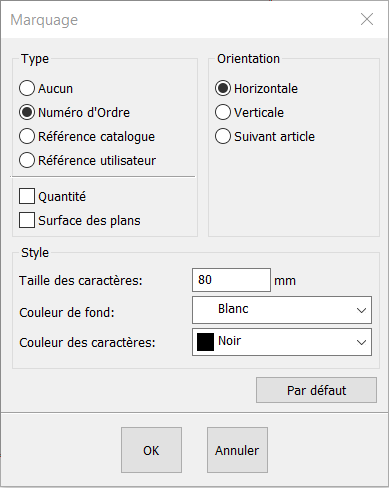
Il y a sur chaque élément posé dans la scène, un numéro. Ce numéro correspond à l’ordre de pose des éléments. Il est appelé également « Marquage ». Vous avez la possibilité de modifier quelques attributs en faisant '''Scène | Marquage'''.
<div align="center">
<p class="cadreimg">
[[Fichier:Marquage_FR.png|link=]]
</p></div>
[[Fichier:1orange.png|left|link=]] Le type : aucun marquage, les numéros d’ordre (par défaut), les références catalogue, les référence utilisateur (modifiable dans les attributs de l’objet).
<br/>
[[Fichier:2orange.png|left|link=]] Le style : la taille des caractères, leur couleur et la couleur de fond.
<br/>
[[Fichier:3orange.png|left|link=]] L’orientation : permet que le texte soit toujours horizontal, toujours vertical ou suive l’orientation de l’objet (par défaut).
'''>''' Le style : la taille des caractères, leur couleur et la couleur de fond
'''Le mode de dessin'''
'''>''' L’orientation : que le texte soit toujours horizontal, toujours vertical ou suive l’orientation de l’objet (par défaut).
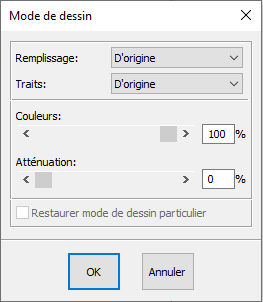
Après avoir sélectionné un objet, vous avez la possibilité de modifier son '''Mode de dessin'''. Pour cela :
1 - Sélectionnez un objet
2 - Cliquez sur le menu déroulant '''Sélection | Mode de dessin'''. Une boîte de dialogue apparaît.
<div align="center">
<div align="center">
<p class="cadreimg">
<p class="cadreimg">
[[Fichier:Fig.41e.PNG|link=]]
[[Fichier:modedessin.png|link=]]
</p></div>
</p></div>
3 - Modifiez, au besoin, les différentes informations contenues dans cette boîte :
<span class="btnretour">[[#top|Retour haut de page]]</span> <span class="btnhome">[[Vue élévation filaire|Etape suivante]]</span>
<span class="btnretour">[[#top|Retour haut de page]]</span> <span class="btnhome">[[Les vues en élévation|Etape suivante]]</span>
Dernière version du 25 mars 2024 à 10:25
La vue de dessus
La vue de dessus permet de voir le plan de la scène.
La vue de dessus est une des vues que vous allez le plus utiliser. Vous construirez les murs, poserez les contraintes, positionnerez les meubles ainsi que la décoration, mettrez les sols et plafonds,... le tout en vue de dessus dans la plupart du temps.
Il y a sur chaque élément posé dans la scène, un numéro. Ce numéro correspond à l’ordre de pose des éléments. Il est appelé également « Marquage ». Vous avez la possibilité de modifier quelques attributs en faisant Scène | Marquage.
Le type : aucun marquage, les numéros d’ordre (par défaut), les références catalogue, les référence utilisateur (modifiable dans les attributs de l’objet).
Le style : la taille des caractères, leur couleur et la couleur de fond.
L’orientation : permet que le texte soit toujours horizontal, toujours vertical ou suive l’orientation de l’objet (par défaut).
Le mode de dessin
Après avoir sélectionné un objet, vous avez la possibilité de modifier son Mode de dessin. Pour cela :
1 - Sélectionnez un objet
2 - Cliquez sur le menu déroulant Sélection | Mode de dessin. Une boîte de dialogue apparaît.
3 - Modifiez, au besoin, les différentes informations contenues dans cette boîte :
- le style de remplissage
- le style ou l’épaisseur des traits
- la couleur
- l’atténuation