|
|
| (36 versions intermédiaires par 5 utilisateurs non affichées) |
| Ligne 1 : |
Ligne 1 : |
| <div class="row"> | | <table width="100%"> |
| <div class="cold-md-9"> | | <tr> |
| | <td width="80%"> |
| | <!-- contenu --> |
| | <h1 class="title_page">Configurer son échéancier</h1> |
| | |
| | |
| Afin de pouvoir gérer vos échéances, vous avez la possibilité de paramétrer un échéancier de paiement. | | Afin de pouvoir gérer vos échéances, vous avez la possibilité de paramétrer un échéancier de paiement. |
|
| |
|
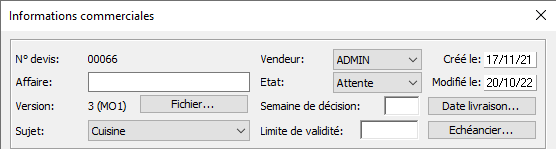
| Cliquez sur le menu déroulant '''Scène | Information'''…, ce qui ouvre une boîte de dialogue, (Fig.36d) | | Cliquez sur le menu déroulant '''Scène | Informations''', ce qui ouvre une boîte de dialogue. |
|
| |
|
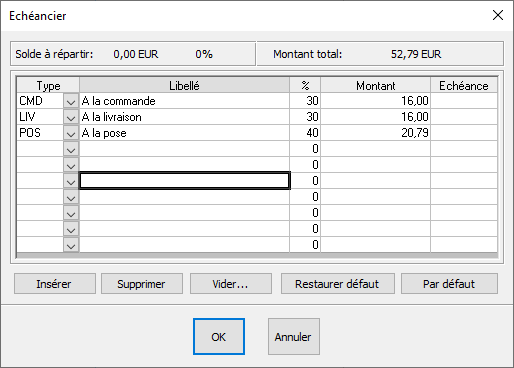
| Cliquez sur le bouton « '''Echéancier'''… », ce qui ouvre une autre boîte de dialogue, (Fig.36e) | | Cliquez sur le bouton « '''Echéancier''' », ce qui ouvre une autre boîte de dialogue. |
|
| |
|
| Modifiez, au besoin, les valeurs soit dans la colonne « % », soit directement dans la colonne « '''Montant''' » | | Modifiez, au besoin, les valeurs soit dans la colonne « % », soit directement dans la colonne « '''Montant''' » |
| | |
| | Cliquez sur le bouton « '''par défaut '''» pour que les nouveaux paramétrages soient effectifs, lors de la création d'un nouveau projet. |
| | |
| | <div align="center"> |
| | <p class="cadreimg"> |
| | <span class="img-responsive"> |
| | [[Fichier:ConfigEcheancierFR1.png|link=]] |
| | </span></p></div> |
|
| |
|
| <div align="center"> | | <div align="center"> |
| <p class="cadreimg"> | | <p class="cadreimg"> |
| <span class="img-responsive"> | | <span class="img-responsive"> |
| [[Fichier:Fig.36de.JPG|link=]] | | [[Fichier:ConfigEcheancierFR2.png|link=]] |
| </span></p></div> | | </span></p></div> |
| </div>
| |
| <div class="cold-md-3">
| |
|
| |
|
|
| |
|
| <table width="100%">
| |
| <tr>
| |
| <td style="border: 1px solid #aaaaaa;">
| |
| <div style="font-size: 105%; padding: 0.4em; color: #fff; background-color: #5a5959;" align="center"><strong>Menu</strong></div>
| |
| <div style="padding: 10px;">
| |
| <p><span style="font-weight: bold; color: #5a5959;">Détail du parcours</span></p>
| |
| <hr width="95%">
| |
| <p>[[Fichier:Logo_fleche_menu.png|left|link=]] [[Configuration Utilisateur|Utilisateurs]]</p>
| |
| <p>[[Fichier:Logo_fleche_menu.png|left|link=]] [[Configuration site|Site]]</p>
| |
| <p>[[Fichier:Logo_fleche_menu.png|left|link=]] [[Configuration Chiffrage Fournisseur|Fournisseurs]]</p>
| |
| <p>[[Fichier:Logo_fleche_menu.png|left|link=]] [[Configuration Numérotation Devis|Numérotation des devis]]</p>
| |
| <p>[[Fichier:Logo_fleche_menu.png|left|link=]] [[Configuration Taux TVA|Taux de TVA]]</p>
| |
| <p>[[Fichier:Logo_fleche_menu.png|left|link=]] [[Personnalisation de la barre d’icône|Barre d'outils]]</p>
| |
| <p>[[Fichier:Logo_fleche_menu.png|left|link=]] [[Configuration Chiffrage Option|Option de chiffrage]]</p>
| |
| <p>[[Fichier:Logo_fleche_menu.png|left|link=]] [[Configuration Catalogue Organiser|Organisation des catalogues]]</p>
| |
| <p>[[Fichier:Logo_fleche_menu.png|left|link=]] [[Mot de passe|Mot de passe]]</p>
| |
| <p>[[Fichier:Logo_fleche_menu.png|left|link=]] [[Configuration Graphique Option|Option Graphique]]</p>
| |
| <p>[[Fichier:Logo_fleche_menu.png|left|link=]] [[Configuration Email|Envoi d'email]]</p>
| |
| <p>[[Fichier:Logo_fleche_menu.png|left|link=]] [[Configuration Imprimantes|Imprimantes]]</p>
| |
| <p>[[Fichier:Logo_fleche_menu.png|left|link=]] [[Configuration Table Paramètres|Table des paramètres]]</p>
| |
| <p>[[Fichier:Logo_fleche_menu.png|left|link=]] [[Langue de travail|Langue]]</p>
| |
| <p>[[Fichier:Logo_fleche_menu.png|left|link=]] [[Configuration Echéancier|Echéancier]]</p>
| |
| <p>[[Fichier:Logo_fleche_menu.png|left|link=]] [[Configuration Devises|Devises]]</p>
| |
| <p>[[Fichier:Logo_fleche_menu.png|left|link=]] [[Configuration Profils Client|Profils client]]</p>
| |
| <hr width="95%" style="margin-top: 15px; margin-bottom: 15px;">
| |
|
| |
|
| <p>[[Fichier:Logo_parcours.gif|left|link=]] <strong>[[Parcours Configuration|Accueil Parcours Configuration]]</strong>
| |
| </p>
| |
|
| |
|
| <p>[[Fichier:Logo_wiki_menu.gif|left|link=]] <strong>[[Accueil|Accueil WikInSitu]]</strong> | | <!-- fin contenu --> |
| </p> | | |
| </div>
| | </td> |
| | |
| | <td valign="top" width="20%"> |
| | |
| | {{:Menu_Configurer}} |
| | |
| </td> | | </td> |
| </tr> | | </tr> |
| </table> | | </table> |
| </div> | | |
| </div> | | <span class="btnretour">[[#top|Retour haut de page]]</span> <span class="btnhome">[[Configurer ses devises|Etape suivante]]</span> |
Configurer son échéancier
Afin de pouvoir gérer vos échéances, vous avez la possibilité de paramétrer un échéancier de paiement.
Cliquez sur le menu déroulant Scène | Informations, ce qui ouvre une boîte de dialogue.
Cliquez sur le bouton « Echéancier », ce qui ouvre une autre boîte de dialogue.
Modifiez, au besoin, les valeurs soit dans la colonne « % », soit directement dans la colonne « Montant »
Cliquez sur le bouton « par défaut » pour que les nouveaux paramétrages soient effectifs, lors de la création d'un nouveau projet.
|
|
Retour haut de page Etape suivante